
Als erstes meldet euch bitte an (links unten).
Ihr seid dann auf der Verwaltungsseite. Hier könnt ihr auch eurer Profil bearbeiten (z.B. Benutzername und Passwort ändern). Ins blog gelangt ihr wieder über den link am oberen Bildrand (blog ansehen).
Um eine Antwort auf einen Beitrag schreiben zu können, müsst ihr auf die entsprechende Überschrift klicken. Dann erscheint ein Eingabefeld und ihr könnt einen Kommentar abgeben.
Um einen eigenen Beitrag schreiben zu können, geht bitte wieder auf die „site admin “ (s. links unten ). Hier habt ihr auch die Möglichkeit eigene Bilder hochzuladen. Rechts auf die Kategorie klicken, in der euer Beitrag erscheinen soll. Der Status eures Beitrags ist Entwurf. Um ihn allen zugänglich zu machen, klickt bitte veröffentlichen an.
Solltet ihr bestimmte Kategorien für eure Beiträge vermissen, teilt mir das bitte mit und ich werde sie einrichten.
Wenn ihr interessante links habt, setzt sie doch bitte zusätzlich in die Kategorie „links“ ein.
Um die letzten Kommentare lesen zu können, geht auf eure „site admin“ und klickt auf Kommentare.
Hier eine tolle Info von Britta zum Einsetzen von Bildern:
Hallo,
auf Anfrage von Tanja versuche ich hier mal eine Beschreibung zum Thema Bilder einstellen.
Erstmal gucke ich schon auf meiner Festplatte, ob die Bilder nicht allzu gross sind.
Falls ja, verkleinere ich sie dementsprechend (bei Ansicht von 100% sollte ein Bild nicht grösser als der Bildschirm sein!
Eingestellt werden die Bilder dann wie folgt:
1. Beitrag schreiben, Stelle aussuchen, wo das Bild hin soll. Dann unten bei Upload auf Durchsuchen .. klicken, Bild auswählen.
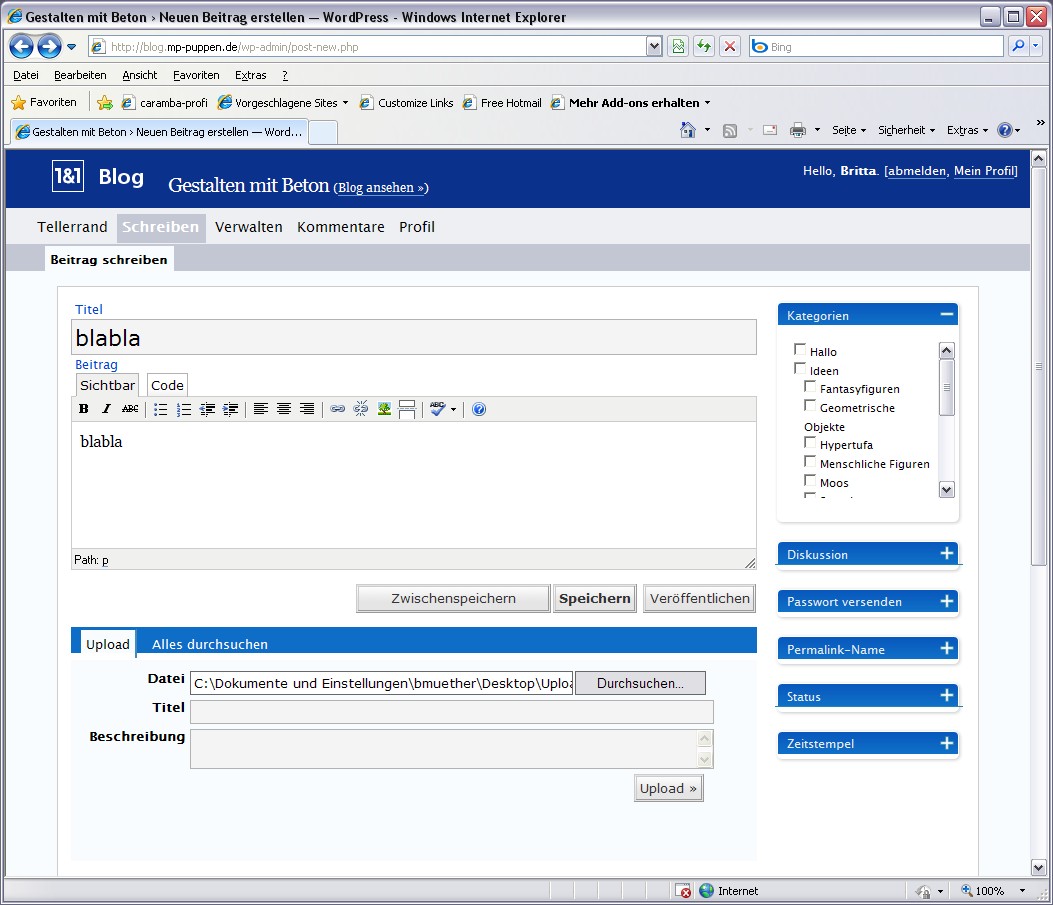
Dann auf Button Upload >> klicken.
Es sollte dann schon Vorschaubild voreingestellt sein. Wenn er das gar nicht erst anzeigt, ist wahrscheinlich das Bild zu gross (ich meine, den Fall hatte ich auch schon mal. Ich habe dann das Bild verkleinert und nochmal hochgeladen).
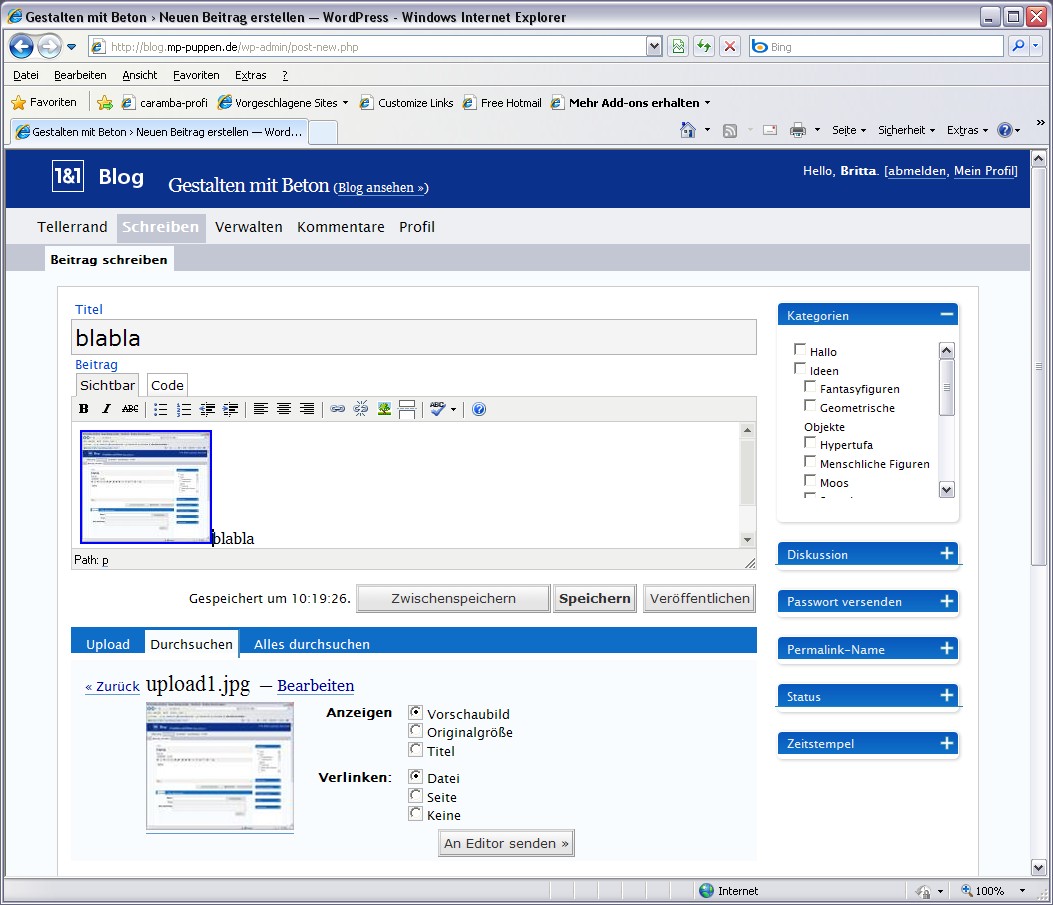
Dann Button An Editor senden >> anklicken und fertig
Gruss, Britta